
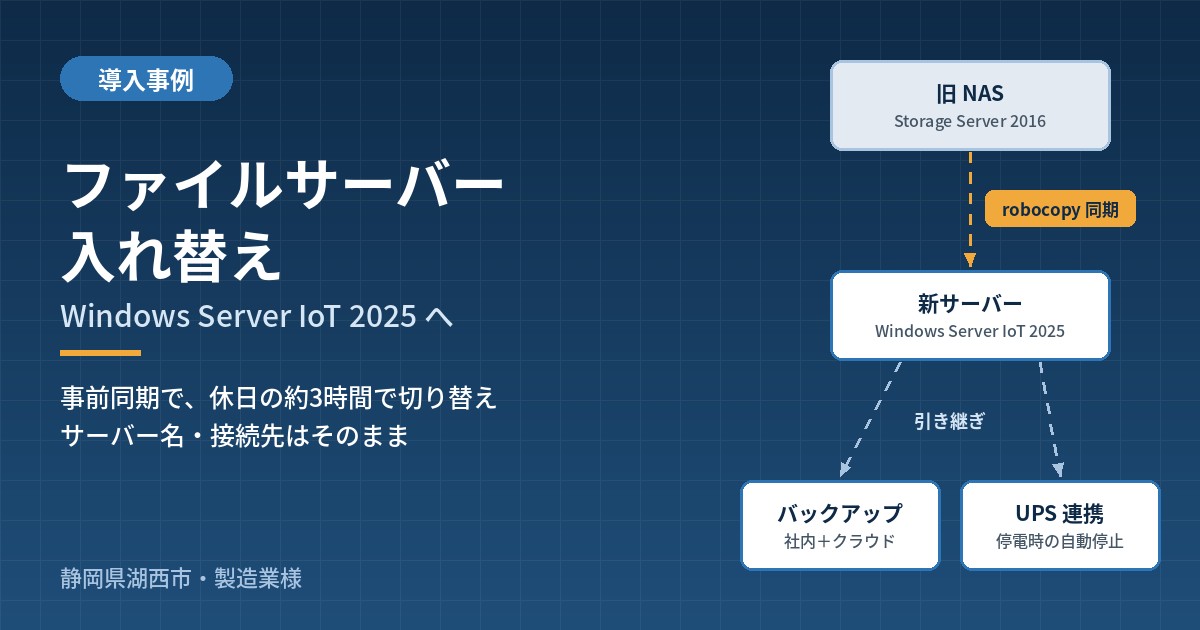
こんにちは、レムシステム株式会社のエンジニア、小村(@system_kom)です。今回は、静岡県湖西市の製造業様で行った、Windows Storage Server 2016 の NAS から Windows Server IoT 2025 へのファイルサーバー入れ替えをご紹介します。
切り替えに使えるのは工場が休みの日だけです。事前に robocopy でデータを同期しておき、当日は約3時間で切り替えています。その手順と、バックアップ・UPS連携の移行をまとめます。
新旧の構成
| 項目 | 旧 | 新 |
|---|---|---|
| 機種 | HPE StoreEasy 1560 | Dell PowerEdge T160 |
| OS | Windows Storage Server 2016 | Windows Server IoT Standard 2025(24H2) |
| CPU / メモリ | — | Xeon 6315P(4コア)/ DDR5 ECC 16GB |
| ストレージ | RAID10(HDD 4本) | RAID1(PERC H755、HDD 2本)+バックアップ用ディスク |
| リモート管理 | iLO5 | iDRAC 9 Enterprise |
| UPS 管理ソフト | PowerChute Business Edition(サポート終了) | PowerChute Serial Shutdown for Business |
| クラウドバックアップ | なし | Azure Backup(MARS エージェント) |
Windows Server IoT 2025 を選んだ理由
Windows Storage Server は 2016 が最後の版で、NAS 向けの Windows は Windows Server IoT(旧 Windows Server for Embedded Systems)がその役割を引き継いでいます。ファイルサーバーなど用途を絞ったライセンスで、CAL を購入せずに運用できるため、今回のような専用ファイルサーバーに向いています。
インストールメディアは、組み込み向け OS を扱う代理店経由で、メーカー向けの OPK(OEM Preinstallation Kit)を入手しています。通常の Windows Server とは入手の流れが違うため、ライセンスの手配は早めに進めておくのが安全です。
事前同期:robocopy のスクリプト
新サーバーは別の名前で社内に仮設置し、旧サーバーの管理共有(D$)から共有フォルダごとに robocopy でミラーリングしました。バッチにまとめて何度でも実行できるようにしておき、当日は差分だけを最終同期しています。
set ROBO_OPTS=/MIR /COPYALL /DCOPY:DAT /R:3 /W:10 /MT:8 /NP /NDL /NS /NC

robocopy "\\<旧サーバー>\d$\<共有フォルダ>" "D:\<共有フォルダ>" %ROBO_OPTS% /LOG+:"%LOGFILE%"
if %ERRORLEVEL% GEQ 8 ( echo エラー終了 >> "%ERRFILE%" )| オプション | 意味 |
|---|---|
| /MIR | ミラーリング。コピー元にないファイルはコピー先から削除。当日の差分同期も同じコマンドで済む |
| /COPYALL | データ・属性・タイムスタンプ・ACL・所有者・監査情報をすべてコピー |
| /DCOPY:DAT | フォルダの日付・属性・タイムスタンプも保持 |
| /MT:8 | 8スレッドで並列コピー |
| /R:3 /W:10 | エラー時は10秒間隔で3回までリトライ |
robocopy の終了コードはビットの組み合わせで、7以下は正常、8以上が失敗です。「0以外はエラー」と判定すると、コピーがあっただけで失敗扱いになるため注意が必要です。
切り替え当日の流れ
- 利用者がいないことを確認し、robocopy で最終の差分同期
- 旧サーバーを停止
- 新サーバーのコンピューター名・IP アドレスを旧サーバーと同じ値に変更して再起動
- 共有フォルダとアクセス権を再設定
- バックアップ(日次コピー・Windows Server バックアップ・シャドウコピー)と UPS 連携を設定
- クライアントからの読み書き、各バックアップ、UPS 連携、iDRAC 接続を確認
- 旧サーバーを撤去(電源を切って予備機として保管)
サーバー名と IP アドレスを引き継いだため、PC のドライブの割り当てや複合機のスキャンの保存先は変更不要でした。別サブネットの端末が名前解決に使っていた WINS も、新サーバーで引き続き動かしています。
バックアップ構成の移行
| 種類 | 対象→保存先 | 実行 | 役割 |
|---|---|---|---|
| 日次コピー(robocopy) | データ領域→別ディスク | 毎日 0:05 | 前日に削除したファイルの即時復旧 |
| Windows Server バックアップ | ベアメタル・システム状態・C:・データ→バックアップ専用ディスク | 毎日 1:30 | サーバー全体の復旧 |
| ボリュームシャドウコピー | データ領域 | 平日 7:00・12:00 | 利用者自身による「以前のバージョン」からの復旧 |
| Azure Backup(新規) | C:・データのコピー領域・システム状態→Azure | 毎日 4:00 | 社内のバックアップごと失われた場合の復旧 |
日次コピーのバッチは、移行用と同じ robocopy のオプションに、一時ファイルと Office のロックファイルを除外する /XF *.tmp ~$* を加えています。Azure Backup の詳細は、Azure Backup 導入の記事をご覧ください。
UPS 連携:PowerChute Serial Shutdown
旧サーバーで使っていた PowerChute Business Edition はサポートが終了しているため、後継の PowerChute Serial Shutdown for Business に更新しました。UPS(Smart-UPS)とは USB で接続しています。
| 項目 | 設定 |
|---|---|
| 電源保護の方針 | ランタイム重視(稼働時間を最大化) |
| 停電時 | ランタイム残り120秒でシャットダウン開始、OS の停止時間として180秒を確保 |
| 復電時 | UPS のコンセントを自動でオン。サーバー側は BIOS の電源復旧時の動作を設定して自動起動 |
| 通知 | 障害発生時にメールで通知(お客様と当社の両方) |
復電時にサーバーを自動で起動させるには、UPS 側の設定だけでなくサーバーの BIOS で「電源復旧時に電源を入れる」設定も必要です。両方をそろえ、自動停止と復帰を実際に試して確認しました。
導入後:部署ごとのアクセス制限の試行
入れ替えの後、人事関連のファイルを担当者だけに公開したいというご相談があり、試験用のフォルダで設定を進めています。既存の共有の設定は変えず、その中のサブフォルダだけを NTFS で制限する構成です。
| 項目 | 内容 |
|---|---|
| NTFS アクセス許可 | 継承を無効化し、担当者のローカルグループに「変更」、SYSTEM に「フルコントロール」のみを付与 |
| アクセスベースの列挙(ABE) | 親の共有で有効にし、権限のない利用者にはフォルダ自体を表示しない |
| 監査 | オブジェクトアクセスの監査で、所有権の取得やアクセスをイベントログに記録 |
| 接続 | 担当者は各自の個別アカウントで接続。資格情報マネージャーに残った古い認証情報は削除 |
icacls "D:\<共有>\<対象フォルダ>" /inheritance:r /grant "SYSTEM:(OI)(CI)F" "<グループ>:(OI)(CI)M"
Set-SmbShare -Name "<共有名>" -FolderEnumerationMode AccessBased
ABE は共有単位の設定のため、同じ共有の他のフォルダも「権限がない人には非表示」になる点に注意が必要です。また、以前に管理者アカウントで接続した認証情報が PC に残っていると、個別アカウントではなくそちらで接続されてしまうため、切り替え時に整理しています。
導入効果
| 項目 | 導入後の状態 |
|---|---|
| OS・ソフト | Windows Server IoT 2025 と PowerChute Serial Shutdown で、サポートが続く環境に |
| 切り替え | 事前同期により、休日の約3時間で完了 |
| クライアント | サーバー名・IP を引き継ぎ、PC や複合機の設定変更は不要 |
| バックアップ | 既存3種類を移行し、Azure Backup を追加 |
| 障害への備え | UPS 連携の自動停止・復帰、iDRAC によるリモート管理。旧機は予備機として保管 |
| 納品物 | 作業報告書と詳細設計書 |
レムシステムのファイルサーバー入れ替え支援
レムシステムでは、NAS やファイルサーバーの機種選定とライセンスの手配から、データ移行、バックアップと UPS の設定、その後の保守まで対応しています。Windows Storage Server のサポート終了への対応も、お気軽にご相談ください。
静岡県・東海エリアを中心に、オンラインで全国からのご相談に対応しています。